NEON利用規約
アイコン追加方法
iPhoneやAndroidのスマホ画面には、アプリだけではなくWEBサイトの「ショートカットアイコン」を追加することができます。
毎回検索して訪れるのではなく、アイコンとしてホーム画面に登録しましょう。アイコンを1回タップするだけで本サイトへアクセスできますので、とても便利でおススメです。
以下に登録方法を記載しておきますので、参考にしながらぜひ設定してみてください。
パソコンの設定について
パソコンに関しても同様ですが、本サイトのURLをブックマーク・星マーク・リーディングリスト・お気に入りのいずれかで登録してください。

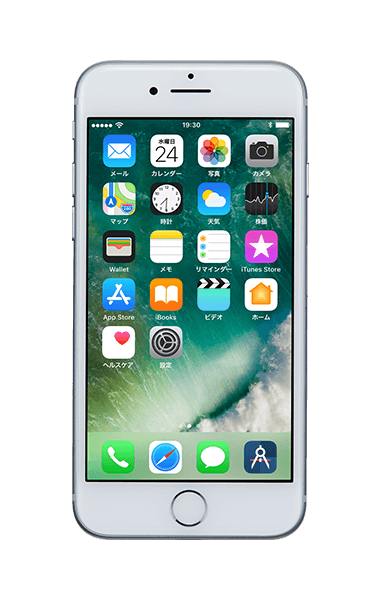
iPhoneホーム画面への追加方法
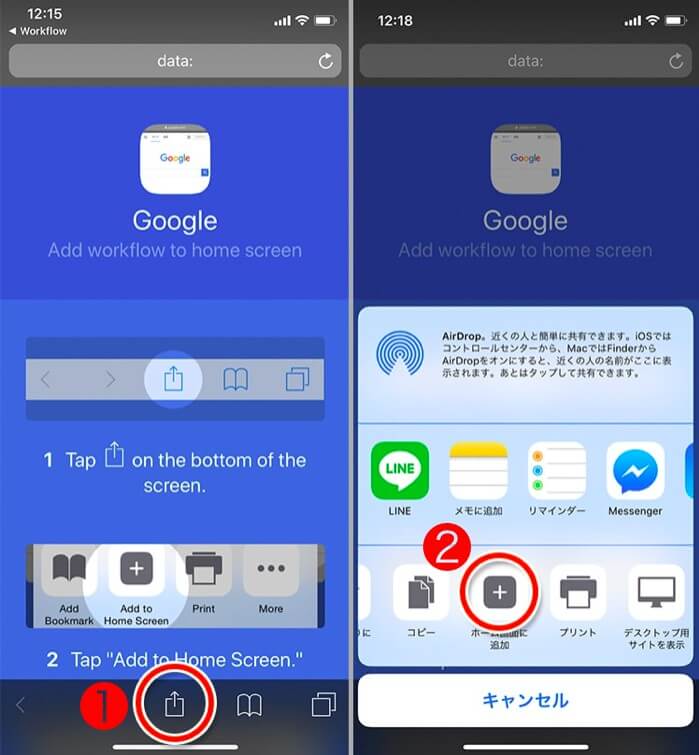
- ブラウザ / safariでWEBページを開いた状態で下部のアイコンをタップします。
※グーグルChromeでは追加できませんので、必ずsafariで行ってください - 出てきたメニュー内の「ホーム画面に追加」をタップします。
- 画面右上の「追加」をタップします。
※アイコンになる画像と、タイトルが出てきます。タイトルは短めに編集可能です。
※アイコンの設定がないサイトは、サイト表示をサムネイルにした画像が自動で設定されます。 - ホーム画面にアイコンが追加されます。
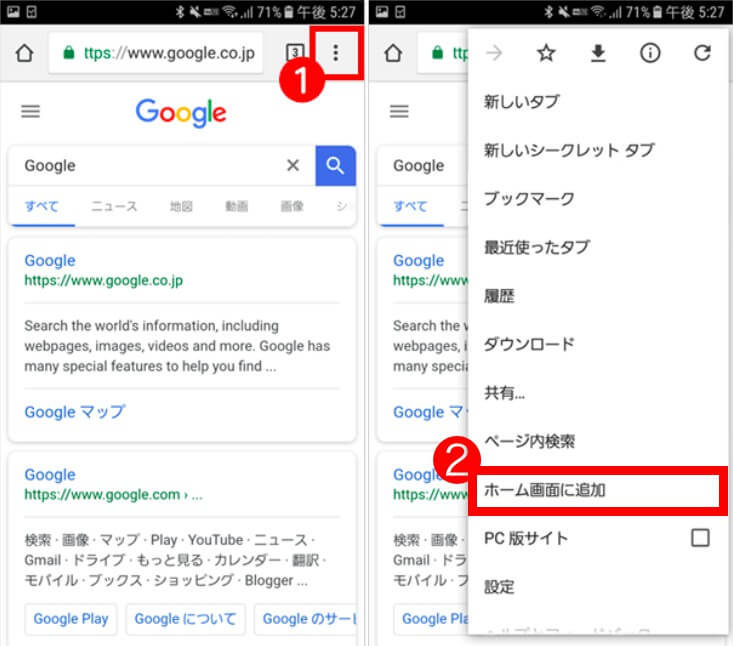
Androidホーム画面への追加方法
- 標準ブラウザでホーム画面に追加したいWEBページを開き、ブックマークしてください。
- 赤枠で囲ったブックマークアイコンをタップし、ブックマークしたページを長押しします。
- 「ホーム画面に追加」をタップします。
※機種によっては「ショートカットを作成」と表示されます。 - ホーム画面にアイコンが追加されます
※ギャラクシーなどの機種によっては、ホーム画面に追加したいページを開き、
端末のメニューボタン(液晶画面の外にある)から直接追加できるものもあります。